展示作品について

サムネイル表示された画像をクリックしていただく事で立体写真(DAS形式)をダウンロードする事ができます。**.dasのファイルは「ステレオフォトメーカー」で読み込み立体写真が表示されます。**.dasのファイルはEXIF情報を含めオリジナル画像に戻す事もできます。
下の情報欄は作品名(小さい数字はアンケート投票数です)・撮影日・撮影者・lzhファイルサイズになってます。
をクリックしていただけると撮影者に感想を送れます。
をクリックしていただくと撮影者のホームページに飛べます。
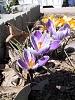
クロッカス 2
2001/03/08
tomo
243,787

赤青メガネ作成法

昔は雑誌によくアナグリフ写真が載ってた事があり、それを見てた人は、「立体的には見えるけど、なんか平面写真を重ねたような感じでいまいちだ」という印象をお持ちでしょう。「私もそうでしたから・・・・・」でも雑誌の掲載された写真のような小さい写真でなく、パソコン画面いっぱいに表示された立体感あふれるアナグリフ写真を見れば、「あれ・・・!」と驚きを新たにする事でしょう。だまされたと思って、上のクロッカスの写真でアナグリフ写真の世界に足を踏み入れて見て下さい。きっと貴方を と り こ にする事でしょう!
それには、まず「赤青メガネ」を作っていただかなければなりません!

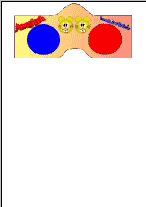
まず、「立体写真用(赤青メガネ)雛形」をダウンロードしていただき、「デジカメであそぼ 立体写真」でA4サイズの紙に左図の様な感じで印刷します(図1)
厚手タイプの紙に印刷していただけると最高ですね!
お金を掛けたくないという人は厚紙にメガネを置いて、ボールペンで枠をなぞっても良いです。
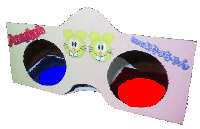
「印刷」又は「枠書き」ができたら、下面を山折りして2重にして、周りをカターナイフ等で枠抜きします(図2)
図1
左眼の位置に赤いセロファン・右眼の位置に青いセロファンを挟んで、試し見してゴーストが目立つようであれば、セロファンを2枚貼った方が良いでしょう。(赤は2枚貼ったほうが良いようです)(図2)
後は、丁寧な人は両面テープ等で綺麗に仕上げて下さい。面倒くさがりの人はホチキスでビシバシと留めてください。要は、セロファンをしわの出来ないようにキチっと止める事です。
図2
注意 たまに左右の画像を反対に読み込んで、「立体写真にならない!」なんて云う人がいますが、その場合 赤青メガネを裏返して、青赤メガネで見て下さい。立体写真になります(*^_^*) 注意